1
打开侧边栏
在 WPS 顶部菜单栏找到 DocxTool 选项卡,点击“打开侧边栏”按钮,即可在文档右侧唤出智能排版任务窗格。

DocxTool · 帮助中心
快速上手,解决在线排版和客户端使用中的常见问题。
无需安装任何软件,浏览器打开在线排版页面即可快速处理 Word 文档。
在在线排版页面拖入或选择本地 .docx 文件。
在输入框旁选择排版规则;需要调整字体、字号、页边距时,打开“格式设置”。
确认无误后点击“开始排版”,系统自动识别文档结构并按模板完成规范化排版,进度实时显示。
排版完成后自动下载文档,也可以点击“重新下载”再次保存。
安装客户端后,直接在 WPS 内部调用智能识别、批注预览与一键排版能力。
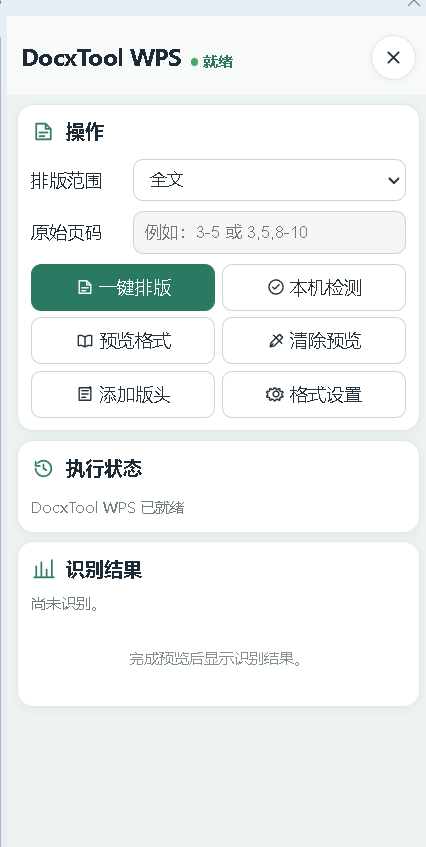
在 WPS 顶部菜单栏找到 DocxTool 选项卡,点击“打开侧边栏”按钮,即可在文档右侧唤出智能排版任务窗格。
在任务窗格中选择排版范围(支持全文或指定页码),点击“一键排版”自动执行规范化排版;也可点击“预览格式”通过批注查看识别与版式效果,确认无误后再应用。
下面的答案覆盖了大多数首次使用场景。
关闭 WPS 后重新打开。若仍未显示,请确认客户端已安装并正在运行,再重启 WPS。
常见原因是文件不是 .docx、文件超过 10MB、文档损坏,或包含无法解析的特殊对象。.doc 或 WPS 文件请先另存为 .docx。
建议检查。系统能完成大部分格式统一,但复杂表格、图片和特殊格式仍建议人工复核。
网页版排版生成的文件会定期自动清理,不长期留存;推荐优先使用 WPS 插件,文档在本地离线排版,不上传服务器,私密性更强。
免责声明:请勿上传涉密文件。
可以。在上传区打开“格式设置”,可调整字体、字号、页边距、页码等,并保存为自定义模板。
客户端启动时会自动检查新版本;发现新版本后,到下载中心下载最新安装包覆盖安装。
暂未提供公开联系方式。遇到使用问题时,可以先查看常见问题,或直接进入在线排版页面开始处理文档。